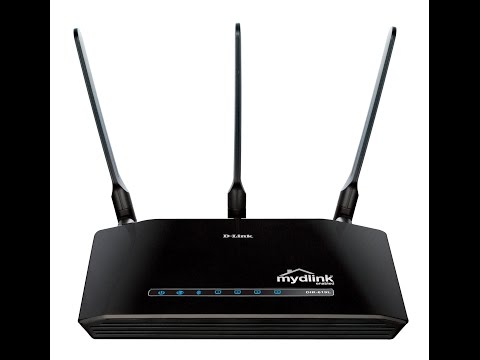
d-link dir-619l設定
成功進入路由器設置頁面,您可選擇寬帶接入類型來設定您的上網類型。選擇“自動獲得IP地址”和“自動獲得DNS服務器地址”。點擊“確定”。返回上一個界面,點擊。提示:您申請的是ADSL寬帶,網絡服務提供商(如:電信或聯通等網絡運營商)將會給您提供上網帳號及密碼,若您不慎遺...
開始安裝使用之前請先詳細閱讀以下說明:1、DIR-619L可以協助您建構出一個家用無線/有線網路應用環境;但在此之前,請先確定您的電腦在尚未使用DIR-619L前,已經可以依照ISP(寬頻網路服務提供業者)指示的方式順利連結到網際網路。
** 本站引用參考文章部分資訊,基於少量部分引用原則,為了避免造成過多外部連結,保留參考來源資訊而不直接連結,也請見諒 **
快速安裝指南
成功進入路由器設置頁面,您可選擇寬帶接入類型來設定您的上網類型。 選擇“自動獲得IP地址”和“自動獲得DNS服務器地址”。 點擊“確定”。 返回上一個界面,點擊。 提示:您申請的是ADSL寬帶,網絡服務提供商(如:電信或聯通等網絡運營商)將會給您提供上網帳號及密碼,若您不慎遺忘請向您的網絡服務提供商諮詢。 若您為計時寬帶用戶,建議您在沒有上網需求時,關閉路由器電源,避免產生多餘上網費用(詳細信息請參看附錄)。 說明通過網線與您的電腦相
[教學]如何設定 D-Link 無線網路基地台?
本篇教學主要是以 D-Link DIR619L 為範例教學,基本上D-Link系列的無線網路AP操作設定都大同小異,其實這篇你看得懂,其他設定應該也都會了。 請先將你的設備安裝並將線路插好、開機,然後透過有wifi的電腦 (例如筆電)去連線D-Link並進入管理介面設定即可,整個操作如果快、順利,大概10分鐘就會完工,但如果你不太會用,可能就要研究好久了。 第1步 首先我們透過有WIFI的電腦連線到新購入的 D-Link AP,在無線網路連線管理員中,你會看到有一個是「dlink」的訊號源,請與他進行連線
DIR
1、DIR-619L 可以協助您建構出一個家用無線/有線網路應用環境;但在此之前,請先確定您的電腦在尚未 使用DIR-619L 前,已經可以依照ISP( 寬頻網路服務提供業者)所說的方式順利連結到網際網路。 2 、若您是中華電信ADSL/ 光世代FTTB 使用者,或其他ADSL寬頻網路使用者的話,請先準備好您正確的PPPoE 連線帳號/密碼。 3 、為了讓您更快完成路由器的設定,建議您使用Microsoft Windows XP/Vista/Win7 作業系統及IE瀏覽器來進行DIR-619L的首次使用設
Wireless N300 Cloud Router 快速
開始安裝使用之前請先詳細閱讀以下說明: 1、DIR-619L 可以協助您建構出一個家用無線/ 有線網路應用環境;但在此之前,請先確定您的電腦在尚未使用DIR-619L前,已經可以依照ISP( 寬頻網路服務提供業者)指示的方式順利連結到網際網路。